Codex安装后为什么需要配置 API Key
Codex本身并非一个独立运行的桌面应用,它通常需要调用后台的大语言模型来生成或补全代码。 安装完成后的第一步,就是配置一个可用的API Key。这个Key用来验证你的身份,并管理Token消耗。如果你直接使用官方服务,需要自行到对应平台申请Key,再填写到Codex的配置文件中。但很多国内开发者在申请、支付、网络访问上会遇到各种门槛,比如无法访问官网、需要外币信用卡、接口延迟高等。
Codex配置中还需要填写Base URL(基础接口地址)和模型名称(例如 gpt-4、claude-3 等)。如果你只是简单地按照教程安装,很可能在“填写API Key”这一步卡住。这时候第三方聚合平台的作用就体现出来了——它们能提供兼容OpenAI调用方式的接口,让你用统一的方式管理多个模型的调用。
千聚AI中转站适合解决哪些接入问题
千聚AI中转站(简称千聚)是一个面向国内开发者的AI模型API聚合平台,它兼容OpenAI的接口格式,支持包括GPT、Claude、Gemini、DeepSeek、Grok、Qwen、Kimi、豆包、GLM等在内的主流模型方向。对于正在配置Codex的开发者来说,最大的痛点就是Key管理和模型切换——有了千聚,你只需要在官网注册、购买Token、获取一个API Key,然后把这个Key和千聚提供的Base URL填入Codex对应位置,就能直接调用多种模型。
相比直接到各平台分别申请API,千聚更适合统一管理:你可以在一个后台查看Token余额、切换模型、查看调用记录。而且它面向国内用户,注册和充值流程更顺畅。如果你在Codex安装过程中遇到了API Key申请麻烦、网络不通、接口不兼容等问题,千聚可以作为一个备选方案。
如何获取千聚 API Key 并用于 Codex 配置
获取千聚 API Key 的流程很直接。 访问千聚官网注册账号:千聚官网。注册后登录,在控制台选择你需要的模型,购买Token。千聚支持按量购买,你可以根据Codex的使用量灵活充值。购买完成后,在API管理页面生成一个Key,同时你会看到对应的Base URL(通常格式类似 https://api.xxx.com/v1)。
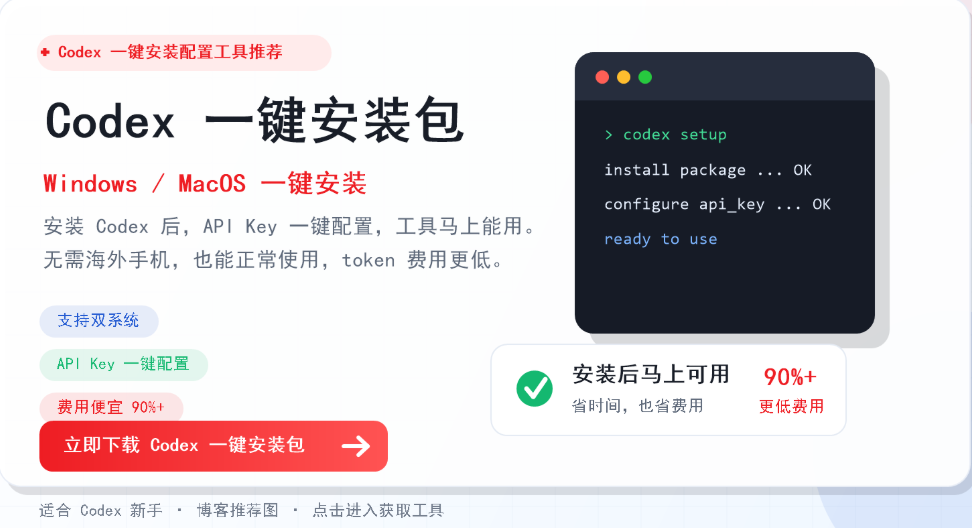
然后,在Codex的配置界面(通常是设置或环境变量区域),找到API Key的填写位置,把千聚生成的Key粘贴进去;再将Base URL修改为千聚提供的地址;最后选择你要使用的模型名称(例如 gpt-4、claude-3.5-sonnet 等)。完成这三步后,Codex就可以通过千聚中转站调用你指定的模型了。 我们还准备了一个便捷的 Codex 一键安装包,支持Windows和MacOS,里面还包含了千聚一键配置API Key的工具,可以帮你省去手动填写的步骤。
配置时需要注意的 API Key、Base URL 和模型选择
在实际配置中,有三个点需要特别留意:
- API Key的安全性:不要将Key硬编码在公开的代码库中, 使用环境变量管理。
- Base URL的准确性:不同中转平台提供的地址不同,务必使用千聚官方文档中给出的地址,包括最后的“/v1”路径。
- 模型名称的匹配:在Codex中填写的模型名必须与千聚平台上支持的名称完全一致,否则会报错。如果不确定,可以在千聚后台查看模型列表中的英文标识。
下面用一个表格快速对比直接多平台申请API和通过千聚统一接入的区别:
| 对比项 | 直接多平台申请 | 通过千聚统一接入 |
|---|---|---|
| 注册流程 | 需分别注册,部分需要海外支付方式 | 国内注册,支持常见支付方式 |
| API Key管理 | 多个Key分散管理,容易混淆 | 一个Key管理所有模型 |
| Base URL | 各平台不同,需分别配置 | 统一地址,一次配置 |
| 模型切换 | 需更换Key和地址 | 只需修改模型名称 |
| 国内访问 | 可能存在网络延迟或不稳定 | 更便于国内开发者配置 |
开始配置你的Codex
如果你已经完成了Codex的Windows安装,下一步就是配置API Key。千聚AI中转站可以为你提供一个稳定、方便的统一接入方案。你可以到千聚官网查看支持的模型列表,购买Token,然后获取你的API Key和Base URL。之后再回到Codex,填入相关信息,就可以开始使用了。
📌 现在就去试试:
访问 千聚官网 注册账号 → 购买Token → 生成API Key → 在Codex中配置Base URL和模型名称。你也可以直接下载 Codex 一键安装包,内含千聚一键配置API Key工具,省时省力。
希望这篇关于“Codex Windows怎么安装”的指南能帮你顺利完成配置。如果你在安装或配置过程中遇到其他问题,欢迎在评论区交流,我们会继续补充相关教程。