Codex安装后为什么需要配置API Key
Codex本身是一个与AI模型交互的客户端或辅助工具,安装完只是第一步。要想真正让它调用大语言模型来帮你写代码、生成注释或回答问题,就必须给它一个API Key。这个Key相当于你调用模型接口的身份凭证。
配置时通常会涉及三项信息:
- API Key:你在模型服务商后台生成的密钥字符串。
- Base URL:接口地址,Codex默认可能指向官方地址,但国内开发者经常因为网络问题连不上。
- 模型名称:你打算调用哪个模型,比如GPT-4o、Claude、DeepSeek等。
对于WSL2环境来说,配置方式和Windows原生几乎一致,只需将API Key写入Codex的配置文件或环境变量中即可。但由于官方接口在国内访问不稳定,很多人在配置API Key这一步会遇到困难。
千聚AI中转站适合解决哪些接入问题
如果你正在为“不知道去哪里获取稳定可用的API Key”或者“不想在多个平台分别申请Key、分别配置Base URL”而头疼,那么千聚AI中转站是一个值得参考的方案。它本质上是一个第三方聚合平台,把OpenAI、Claude、Gemini、DeepSeek、Kimi、豆包、GLM等多个方向的主流模型统一到一个接口下。
用千聚的最大好处是:
- 只需要注册一个账号,获取一组API Key。
- Base URL统一指向千聚的接入地址,不用再记不同平台的入口。
- 支持Token购买和余额管理,按量消耗,比较灵活。
- 更适合国内开发者放在WSL2环境里无缝调用,不用额外处理网络代理。
它兼容OpenAI的调用方式,所以Codex配置时填上千聚的API Key和Base URL,基本上就能正常工作。
如何获取千聚API Key并用于Codex配置
获取步骤很直接,下面是具体流程:
- 打开千聚官网:千聚AI中转站,注册一个账号。
- 登录后在控制台查看支持的模型列表,确定你要用的模型方向。
- 根据需要购买Token额度(支持按量购买,不需要预存大额)。
- 在API Key管理页面生成一个新的Key,复制保存。
- 记下千聚提供的Base URL地址(通常会在控制台首页或帮助文档中列出)。
拿到Key和Base URL后,在Codex的配置界面中,找到API Key输入框和Base URL设置项,分别填入即可。模型名称也要选择你购买的对应模型,比如“gpt-4o”或“claude-3-sonnet”。
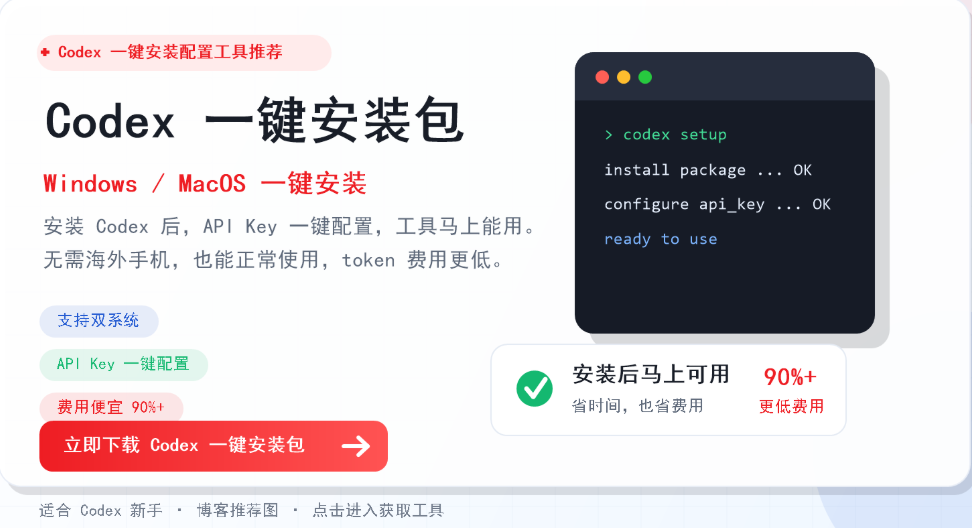
如果你觉得手动配置还是有些麻烦,可以直接下载我们打包好的Codex一键安装包,它支持Windows和MacOS版本,里面还附带千聚一键配置API Key工具,能帮你省去手动填写的步骤:点击这里下载Codex一键安装包。
配置时需要注意的API Key、Base URL和模型选择
在WSL2下配置Codex时,有几个容易忽略的细节:
- API Key不要泄露:不要在公开的代码仓库或聊天记录里贴出Key, 使用环境变量加载。
- Base URL必须写对:千聚的接口地址通常在控制台页面明确提示,如果是通过一键安装包配置,工具会自动写入正确地址。
- 模型名称要对得上:千聚支持的模型名称和官方可能略有差异, 以官网模型列表中的代号为准。
- 网络连通性:WSL2默认网络模式能直接访问外网,如果遇到连接失败,可以试试重启WSL网络或检查防火墙。
| 对比项 | 直接多平台申请API | 通过千聚统一接入 |
|---|---|---|
| 注册数量 | 需要分别注册多个平台 | 只注册一次 |
| API Key管理 | 多个Key分散保存 | 统一生成和吊销 |
| Base URL | 不同平台不同地址 | 统一入口 |
| 网络稳定性 | 国内访问部分平台不稳定 | 更便于国内开发者配置 |
| 模型切换 | 需更换Key和地址 | 只需修改模型名称 |
接下来怎么做?
如果你已经在WSL2中完成了Codex安装,下一步可以到 千聚AI中转站官网 查看当前支持的模型列表、购买适合自己场景的Token额度,并生成API Key。然后回到Codex配置页面,填入Key和Base URL,选择你需要的模型,就可以开始正常调用了。如果你想更省事,也可以直接使用上面提到的一键安装包,里面已经整合了配置工具。