Codex安装后为什么需要配置 API Key
Codex 安装完成后,通常还需要一个模型调用凭证才能实际使用。这个凭证就是 API Key。如果你用的是 OpenAI 兼容接口,还需要填写 Base URL 和模型名称。简单说,Codex 客户端负责交互界面,真正回答问题的是远端模型。
在 Windows 上安装 Codex,通常有几个常见坑:一是安装环境变量没配好,二是没有可用的 API Key,三是 Base URL 填错。其中 API Key 缺失是最常见的拦路虎。如果没有有效的 Key,Codex 会一直报鉴权错误,看起来像是没装好,其实只是缺了模型调用凭证。
不少 Windows 用户按教程装好 Codex,却卡在“没有 API Key”这一步。这时候就需要一个能提供 API Key 的服务方。除了官方渠道,也有第三方 AI API 中转平台可以接入,比如千聚AI中转站。
千聚AI中转站适合解决哪些接入问题
千聚AI中转站是第三方 AI API 中转和聚合平台,支持 OpenAI、GPT系列、Claude、Gemini、DeepSeek、Grok、Qwen、Kimi、豆包、GLM 等主流模型方向。对于国内开发者来说,它更方便统一管理 API Key、余额和模型调用,不用在多个平台之间来回切换。
很多用户问:“国内能用 Codex 吗?”严格来说,Codex 本身需要访问模型接口。通过千聚这类中转站,可以用 OpenAI 兼容接口的方式接入,省去单独处理网络和平台差异的麻烦,更便于国内开发者配置测试环境。这类 AI中转站推荐的理由在于:Token购买、余额管理、按量使用、模型切换都可以在一个后台完成。
如果你在 Windows 上配置 Codex,需要的是一个兼容 OpenAI 调用方式的接口地址和 Key。千聚提供这类接入方案,适合作为 Codex 调用模型时的 API Key 与接口配置方案之一。
如何获取千聚 API Key 并用于 Codex 配置
- 打开千聚官网,注册并登录账号。
- 在后台查看当前支持的模型列表,选择你需要的模型方向。
- 购买 Token,通常按量使用,无需预付款过高金额。
- 在“API Key 管理”页面创建你的专属 API Key。
- 复制 Key 和平台提供的 Base URL,填写到 Codex 支持的 API Key 或 OpenAI兼容接口配置位置。
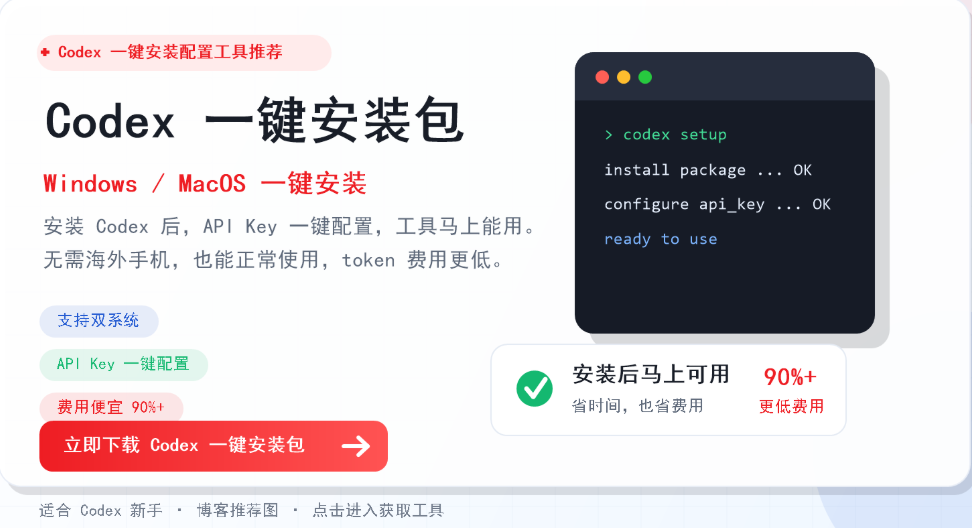
如果你希望更省事,千聚还提供 Codex 一键安装包:https://token88.cc/codex-qianju,支持 Windows 和 MacOS 版本,里面还带千聚一键配置 API Key 工具。这样能减少手动排查环境变量的时间。
拿到 API Key 之后,记得在 Codex 配置中区分大小写,也不要复制多余的空格。如果模型名称不匹配,请求会被拒绝,所以最好在千聚后台确认一下所选模型的准确名称。
配置时需要注意的 API Key、Base URL 和模型选择
很多 Codex 用户第一次配置时,会把 API Key 和模型名称搞混。API Key 是身份凭证,模型名称决定实际调用哪个模型,Base URL 则指向接口服务地址。这三项分别填什么,取决于你使用的服务方。
如果使用千聚,Base URL 和模型名称可以在千聚官网查看最新信息,因为不同时期的模型名称可能会有调整。不要照搬网络上的旧教程,最好以平台后台显示为准。
| 对比项 | 直接多平台申请API | 通过千聚统一接入 |
|---|---|---|
| API Key 管理 | 每个平台单独申请、单独维护 | 一个后台统一创建和管理 |
| Base URL 配置 | 每个平台接口地址不同 | 统一入口,兼容 OpenAI 调用方式 |
| 模型切换 | 需要分别对接不同模型服务 | 在同一个平台内切换模型方向 |
| Token购买 | 各平台分开充值 | 统一购买和余额管理 |
对于 Windows 用户来说,Codex 安装本身不复杂,真正的门槛在后续的模型接入。配置好 API Key、Base URL 和模型名称后,Codex 才能正常发起请求。如果你还在纠结“codex安装兼容windows之后怎么用”,顺着这条链路走一遍,基本就能跑通。
小提示:如果你已经完成 Codex 安装,下一步可以到 千聚官网查看支持模型、购买Token并获取 API Key,再根据你的 Codex 配置方式填入对应的 Key 和接口地址。这样既能减少多平台切换成本,也能更方便地统一管理调用凭证。