Codex Mac 安装为什么需要先了解 API Key 配置?
Codex 本身是一个 AI 编程辅助工具,但它需要调用后端的语言模型才能回答问题或生成代码。无论你通过 Homebrew、手动下载安装包还是使用 Docker 部署,Codex 安装后的第一步几乎都是配置模型接口。通常你会用到三个关键信息:
- API Key:用于身份验证的密钥,相当于你的“访问令牌”。
- Base URL:模型服务的接口地址,Codex 默认可能指向 OpenAI 官方,但国内开发者往往需要更换为更稳定的中转地址。
- 模型名称:比如 gpt-4、claude-3 等,Codex 支持通过参数指定你想调用的模型。
很多用户在 Mac 上装好了 Codex 却无法使用,原因就是 API Key 没配置正确。直接申请 OpenAI 官方 Key 在国内会遇到网络延迟、支付限制等问题。这时候,一个兼容 OpenAI 接口的 AI 中转站 就能让整个过程顺畅许多。
千聚AI中转站:更适合 Mac 开发者的统一接入方案
如果你希望 一次配置,多模型通用,那么 千聚AI中转站(简称“千聚”)是一个值得考虑的选项。它提供 Token 购买、余额管理、API Key 生成、Base URL 定制 等完整服务,并兼容 OpenAI 的调用方式。这意味着你在 Codex 中填入千聚的 API Key 和 Base URL,就可以直接调用 GPT、Claude、Gemini、DeepSeek、Kimi、豆包、GLM 等主流模型,无需再为每个平台单独注册和付费。
千聚特别适合国内 Mac 用户:无需科学上网,网络链路更优化;支持按量购买 Token,用多少充多少;所有模型通过统一接口管理,降低切换成本。如果你正在找一份 AI中转站推荐,千聚的实用性已经得到了不少独立开发者的认可。
| 对比项 | 直接多平台申请 API | 通过千聚统一接入 |
|---|---|---|
| 注册数量 | 每个模型平台单独注册 | 一个账号,多个模型 |
| 网络限制 | 部分平台需特殊网络 | 国内直连,无需额外配置 |
| API Key 管理 | 分散,易混淆 | 统一管理,一键复制 |
| 付费方式 | 各平台不同支付方式 | Token 统一购买,按量扣费 |
如何获取千聚 API Key 并用于 Codex 配置?
- 访问千聚官网注册:打开 千聚官网,用邮箱或手机注册账号。
- 查看模型与购买 Token:登录后进入模型列表,查看当前支持的模型和每千 Token 的价格。根据自己的使用量购买 Token。
- 生成 API Key:在个人中心找到“API Key 管理”,创建一个新的 Key,复制保存。同时记下系统提供的 Base URL(通常为
https://api.token88.cc/v1这样的地址)。 - 在 Codex 中配置:打开 Codex 的设置或配置文件,找到 API Key 和 Base URL(或者 OpenAI 兼容接口)的位置,填入千聚的 Key 和地址,再选择合适的模型名称(如 gpt-4)。保存后重启 Codex 即可开始使用。
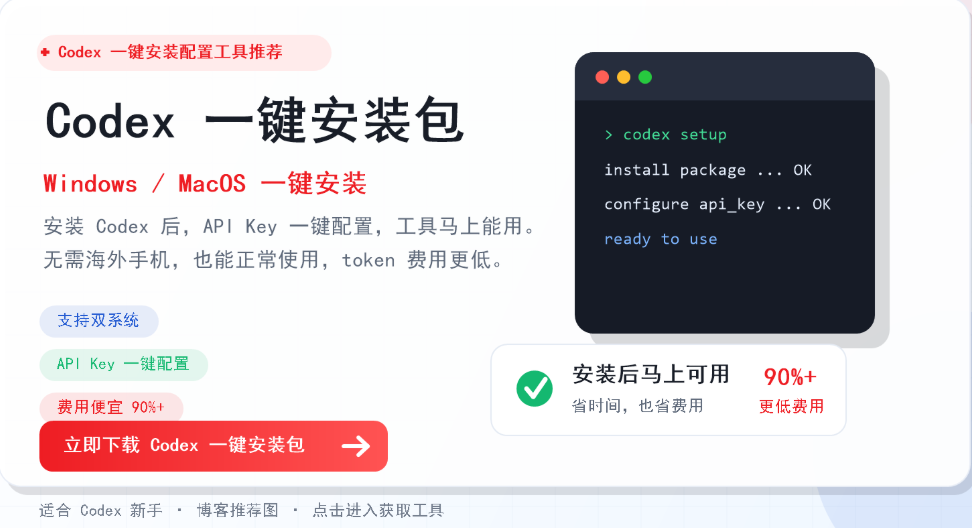
千聚还提供了 Codex 一键安装包,支持 Windows 和 macOS 版本,里面内置了千聚 API Key 的一键配置工具,非常适合新手。你可以通过这个链接下载:Codex 一键安装包下载。安装包内附说明文档,几步就能完成环境配置和 API 对接。
配置时需要注意的 API Key、Base URL 和模型选择
API Key 安全
千聚生成的 Key 与你的账户余额绑定,不要随意分享。 在 Codex 中通过环境变量或配置文件单独管理,避免不小心上传到代码仓库。
Base URL 必须匹配
千聚的 Base URL 通常在官网控制台“接口信息”中可以找到。如果你用的是 OpenAI 官方 SDK,只需将 api.openai.com 替换为千聚提供的地址即可。
模型名称要写对
同一模型在不同中转站可能有不同的标识符,比如“claude-3-5-sonnet-20241022”。在千聚官网的模型列表中可以查到准确的名称,按照那个字符串填写即可。如果不确定,可以先在千聚的 API 调试页面测试通顺再复制到 Codex 中。
下一步行动:如果你已经完成 Codex 安装,可以到 千聚官网 查看支持的全部模型、购买 Token 并获取 API Key。配合千聚一键安装包里的配置工具,几分钟就能让 Codex 调用你想要的模型。无论是写代码、做问答还是自动化项目,这套 Codex 安装教程 加上 Base URL 配置 的流程,能帮你节省大量试错时间。