Codex安装后为什么需要配置 API Key
Codex App本身是一个本地的AI客户端工具,它自身不包含任何模型计算能力,需要通过网络调用远程的大模型API才能实现对话、代码生成等功能。 安装完成后,你必须在软件内填写三个核心信息才能正常使用:
- API Key:用于身份验证的一串密钥,证明你有权限调用模型服务。
- Base URL:API接口的访问地址,告诉Codex去哪个服务器请求模型。
- 模型名称:指定要使用的具体模型,比如GPT-4o、Claude Sonnet等。
很多人在完成Codex App安装后,就是因为找不到可用的API Key和Base URL,导致软件一直报错无法使用。这正是接下来要解决的核心问题。
千聚AI中转站适合解决哪些接入问题
对于国内开发者来说,直接申请OpenAI等海外平台的API Key往往面临网络限制、支付门槛高、多平台切换麻烦等痛点。这时,第三方AI API中转平台就成了一种更便捷的接入方案。
千聚AI中转站(简称“千聚”)就是一个聚合了多种主流AI模型API的中转平台。它兼容OpenAI的调用格式,支持GPT系列、Claude、Gemini、DeepSeek、Grok、Qwen、Kimi、豆包、GLM等数十种模型方向,适合需要统一管理多个模型调用的个人开发者或技术团队。
通过千聚,你可以获得一个统一的API Key和Base URL,在Codex里只需配置一次,就能自由切换不同模型,无需为每个模型单独申请和配置密钥,大大降低了接入复杂度。
如何获取千聚 API Key 并用于 Codex 配置
第一步是访问千聚官网进行注册。你可以通过以下链接进入:
千聚官网,注册账号后登录控制台,查看当前支持的模型列表。
第二步,在千聚平台内购买Token(即调用模型的消耗点数),按量使用,用完续充,没有固定套餐压力。购买完成后,在“API Key管理”页面生成一个属于你的密钥。
第三步,获取你的Base URL地址。千聚提供统一的OpenAI兼容接口地址,一般格式为 https://api.token88.cc/v1(具体以官网控制台显示为准)。
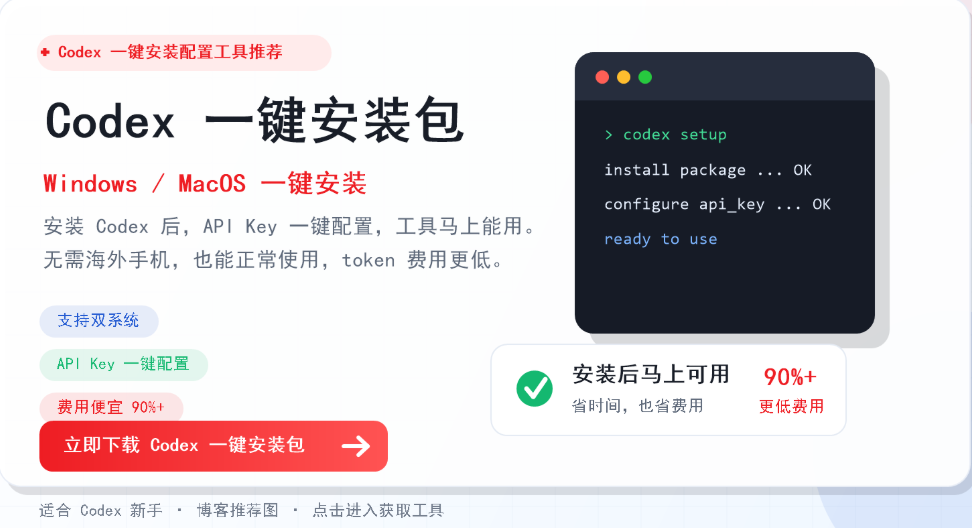
为了更方便你安装Codex,我们还准备了Codex一键安装包,支持Windows和MacOS系统,同时里面还附带千聚一键配置API Key工具,省去手动填写的麻烦。你可以直接下载:
拿到安装包后,安装Codex App,然后在软件的设置或配置界面中找到“API Key”和“Base URL”的填写位置,依次填入从千聚获取的密钥和接口地址,并选择你想要的模型名称,即可开始使用。
配置时需要注意的 API Key、Base URL 和模型选择
在配置过程中,有几个细节值得留意,避免踩坑:
- Base URL填写完整:确保地址末尾包含路径(如
/v1),否则Codex可能无法正确识别接口。 - 模型名称保持一致:在Codex里填写的模型名必须与千聚平台支持的模型编号完全一致, 从控制台复制。
- API Key保密:不要将密钥分享给他人,避免被盗用造成Token损失。
- 余额充足:调用前确认Token余额不为零,否则请求会被拒绝。
为了让你更直观地理解两种接入方式的区别,下面这个表格做了简单对比:
| 对比项 | 直接多平台申请API | 通过千聚统一接入 |
|---|---|---|
| 注册门槛 | 需海外手机、支付方式 | 国内手机号即可 |
| 接口标准 | 各平台格式不同 | 统一OpenAI兼容格式 |
| 模型切换 | 需更换Key和地址 | 一个Key,切换模型名即可 |
| 管理成本 | 多平台余额分散 | 统一余额,便于管理 |
从表中可以看出,对于需要频繁尝试不同模型或希望降低配置复杂度的用户来说,通过千聚进行统一管理是一个更省心的选择。
下一步操作
如果你已经完成Codex App安装,下一步可以到千聚官网查看支持模型、购买Token并获取API Key,再根据你的Codex配置方式填入对应的Key和接口地址。如果希望更省事,也可以直接下载上文提供的Codex一键安装包,里面已经包含了千聚一键配置工具,开箱即用。