Codex安装后为什么需要配置API Key
Codex本身是一个AI调用客户端,并不内置模型。安装完成后,它需要连接一个大语言模型才能工作。这个连接靠两样东西:一个是API Key(相当于你的身份凭证),另一个是Base URL(模型接口地址)。如果没有正确配置API Key,Codex会提示鉴权失败或直接无响应。
更关键的是,Codex通常支持OpenAI兼容接口。这意味着你可以用它的界面来调用多种模型,只要填入对应的Key和地址。但很多新手在第一步就被卡住——去哪里获取Key?怎么填?填错了怎么办?
千聚AI中转站适合解决哪些接入问题
对于国内开发者来说,直接申请OpenAI官方Key存在网络和支付门槛。这时候,第三方聚合平台就是一个很实际的补充方案。千聚AI中转站(简称千聚)提供统一的API Key和Base URL,兼容OpenAI调用方式。你只需要在Codex里填上它给的Key和地址,就能调用包括GPT、Claude、Gemini、DeepSeek、Qwen等在内的主流模型方向。
千聚主要解决三个痛点:
- 统一管理:不用在多个平台注册、记一堆Key,一个账户管理Token和余额。
- 按量使用:通过购买Token来控制成本,用多少扣多少,适合个人和团队。
- 降低配置复杂度:Base URL和模型名称都是标准格式,填入Codex即可使用,减少环境折腾时间。
如果你正在为“装好Codex但找不到稳定可用的API”发愁,千聚可以作为备用方案之一。详细支持模型和价格可以到千聚官网实时查看:千聚官网。
如何获取千聚API Key并用于Codex配置
流程非常直接,三步完成:
- 注册并登录:访问千聚官网,用手机或邮箱注册账户。
- 购买Token:在“Token购买”页面选择合适的套餐,支付后Token会充入账户余额。
- 生成API Key:进入“API Key管理”页面,创建新的Key。同时复制系统提供的Base URL(通常类似
https://api.token88.cc/v1)。
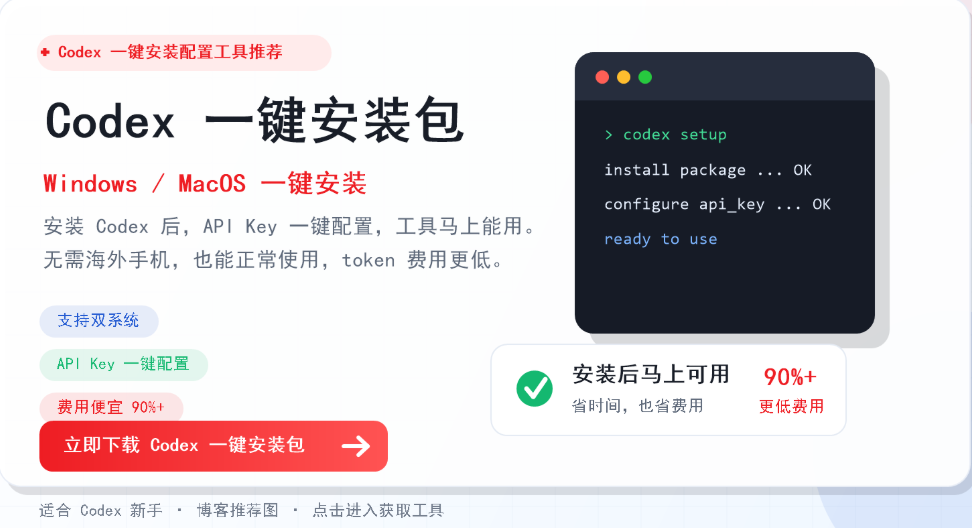
拿到Key和Base URL后,在Codex的设置中找到“API Key”和“Base URL”两个配置项,分别填入即可。如果你还没有装Codex,可以直接下载官方提供的一键安装包,同时包含千聚一键配置工具,省去手动填写的麻烦:Codex一键安装包下载,支持Windows和MacOS。
配置时需要注意的API Key、Base URL和模型选择
配置时有三个容易踩坑的地方:
| 配置项 | 注意事项 |
|---|---|
| API Key | 不要泄露;在千聚后台生成的Key 定期更换;一个账户可以创建多个Key用于不同场景。 |
| Base URL | 必须填写完整的接口地址(如 https://api.token88.cc/v1),不要漏掉 /v1 后缀。 |
| 模型名称(Model) | 千聚支持的模型名称列表可以在官网“模型列表”页面查到,注意大小写和格式,比如 gpt-4o、claude-sonnet-4-20250514 等。 |
先在Codex里测试一个小对话,确认返回正常。如果遇到“401 Unauthorized”错误,很可能是API Key写错了或已过期;如果是“404 Not Found”,则检查Base URL或模型名称是否匹配。
相比自己从零折腾多个平台,通过千聚统一接入能减少切换成本,更适合需要灵活切换模型的用户。不过请注意,千聚是第三方聚合平台,并非官方服务,使用时请根据自己的需求评估。
下一步行动
如果你已经完成Codex安装,正在为API Key和环境配置发愁,可以到千聚官网查看支持模型、购买Token并获取API Key,再根据你的Codex配置方式填入对应的Key和接口地址。
立即访问千聚官网,注册后即可开始配置。
新用户还可以下载我们准备的一键配置工具,自动填写API Key和Base URL,彻底跳过手动配置的麻烦:Codex一键安装包(含千聚配置工具)。
希望这篇围绕“Codex官方安装教程”的指南,能帮你快速跨过环境配置和API Key设置的坎。如果你在配置过程中遇到具体问题,欢迎在评论区留言讨论。