Codex安装后为什么需要配置 API Key
Codex 本身是一个命令行编程工具,安装包体积并不算夸张,真正吃资源的是它在运行时要调用的大模型推理服务。也就是说,Codex 安装完成后,还需要一个能够提供模型能力的接口,才能正常回答问题、生成代码或执行任务。这个接口通常需要你填写 API Key、Base URL 和模型名称。
- API Key:相当于访问模型的凭证,用来识别调用者身份。
- Base URL:接口地址,告诉 Codex 去哪里请求模型服务。
- 模型名称:指定调用哪个模型,比如 GPT、Claude、DeepSeek 等。
如果你在 Codex 安装教程里看到“配置模型接口”这一步,那指的就是填写以上三项内容。很多人在这里卡住,是因为手头没有现成的 API Key,或者不知道怎么选可用的接口地址。
千聚AI中转站适合解决哪些接入问题
对于国内开发者来说,直接申请多个平台的 API Key 往往比较折腾,既要维护多个密钥,又要记住不同的接口地址。千聚AI中转站(简称“千聚”)提供了一个更便于统一管理的方案:你只需要在千聚获取一个 API Key,就可以通过它兼容的 OpenAI 调用方式去对接多种主流模型方向,包括 GPT 系列、Claude、Gemini、DeepSeek、Grok、Qwen、Kimi、豆包、GLM 等。
这样做的好处是,你不用在多个平台之间来回切换,Token 余额、调用记录和模型选择都可以集中在千聚后台查看。对于刚完成 Codex 安装、正在找 API Key 配置方案的用户来说,千聚是一个值得考虑的 AI 中转站选择。
| 对比维度 | 直接多平台申请API | 通过千聚统一接入 |
|---|---|---|
| API Key 数量 | 每个平台一个,需分别管理 | 一个 Key 统一管理 |
| Base URL 配置 | 每个平台地址不同 | 统一接口,兼容 OpenAI 调用方式 |
| Token 管理 | 分散充值、余额分散 | 集中购买、统一查看余额 |
| 模型切换 | 需要修改多处配置 | 后台切换模型更灵活 |
如何获取千聚 API Key 并用于 Codex 配置
如果你已经完成了 Codex 安装,接下来只需要几步就能把千聚的接口配置进去。 访问千聚官网注册账号,登录后在后台查看当前支持的模型列表,根据你的需求购买 Token。Token 是按量使用的,用多少扣多少,适合控制成本。
拿到 Token 后,在千聚后台创建一个 API Key。然后回到 Codex 的配置界面,在支持 API Key 或 OpenAI 兼容接口的位置,填入你从千聚获取的 Key,并将 Base URL 设置为千聚提供的接口地址。模型名称一栏,根据你想调用的模型填写对应标识即可。如果你不确定具体填什么,可以查看千聚官网的接入说明,里面通常会有示例。
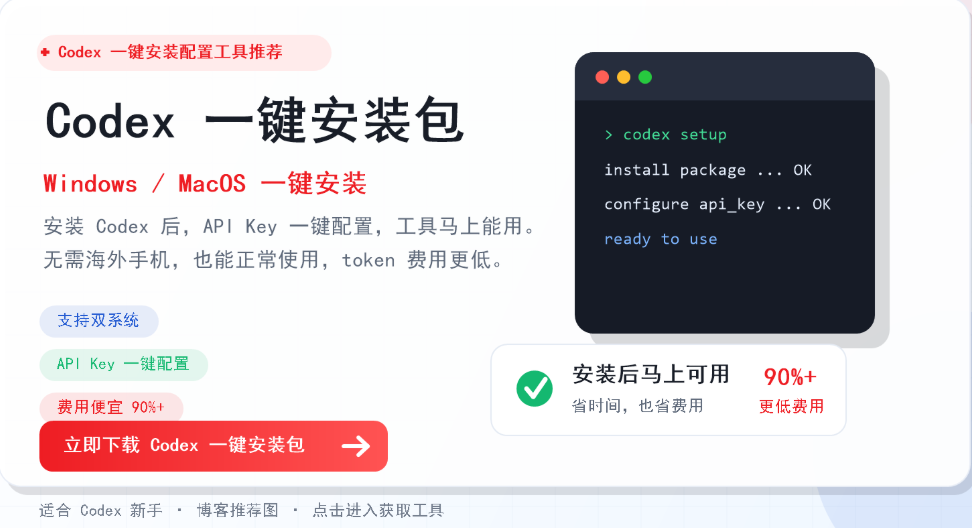
千聚还提供了 Codex 一键安装包,支持 Windows 和 MacOS 版本,里面附带千聚一键配置 API Key 的工具,可以帮你省去手动填写参数的步骤。有需要的读者可以前往 Codex 一键安装包下载页面 查看详情。
配置时需要注意的 API Key、Base URL 和模型选择
在配置 Codex 时,有几个细节容易出错。第一,API Key 要完整复制,不要带多余空格。第二,Base URL 是否有斜杠,不同版本要求可能不一样, 按照千聚官网给出的格式填写。第三,模型名称必须精确匹配,写错一个字都会导致调用失败。
如果你用的是千聚的 API Key,通常不需要额外设置代理,因为它本身就是为了方便国内开发者接入而设计的。不过具体网络环境因人而异,如果遇到超时或连接失败,可以检查一下本机网络设置。
关于内存方面,Codex 安装本身对内存的要求并不算极端,但运行时的实际占用会受模型调用方式和并发任务影响。 你在安装前确认系统剩余内存足够,并预留一定的余量给终端和编辑器。如果你下载的是千聚提供的一键安装包,安装过程会更省心,因为相关依赖和配置工具已经打包好了。
下一步 如果你已经完成 Codex 安装,下一步可以到千聚官网查看支持模型、购买 Token 并获取 API Key,再根据你的 Codex 配置方式填入对应的 Key 和接口地址。这样就能把安装好的 Codex 真正用起来,开始体验 AI 编程助手的效率提升。