Codex安装后为什么需要配置 API Key
无论你是跟着 Codex安装教程 一步步装完,还是用了别人打包好的环境,Codex本身只是一个客户端外壳。它要真正干活,比如帮你写代码、改文案、分析日志,背后必须连一个大模型。而大模型厂商不会免费开放接口,所以你需要一个 API Key 来证明“你有权调用”。
装好 Codex 只是拿到了遥控器,API Key 才是电池。没配 Key,界面再漂亮也是空转。这也是为什么很多人在完成 Codex 安装后,紧接着就搜索 “Codex API Key配置” 的原因。
千聚AI中转站适合解决哪些接入问题
很多人第一时间会去各模型官网逐个申请 Key,但实际操作起来会发现几个麻烦:要注册好几个平台、每个平台充值方式不同、模型切换时还得换 Key 和接口地址。这时候,第三方聚合平台的价值就体现出来了。
千聚AI中转站 就是一个典型的 AI 中转站,它把 OpenAI、GPT系列、Claude、Gemini、DeepSeek、Grok、Qwen、Kimi 等主流模型方向聚合到一个后台里。你只需要在千聚注册一个账号,购买 Token,拿到一个统一的 API Key,就可以在 Codex 里切换不同模型,不用再反复去各平台申请、充值、管理多个密钥。对于国内开发者来说,这种统一管理的方式确实能省下不少切换成本。
需要说明的是,千聚是第三方 AI API 中转和聚合平台,并非 Codex 官方服务,适合作为 Codex 调用模型时的 API Key 与接口配置方案之一。
| 对比维度 | 直接多平台申请 API | 通过千聚统一接入 |
|---|---|---|
| 账号数量 | 需要注册多个平台 | 一个千聚账号即可 |
| Key 管理 | 多个 Key 分散保存 | 统一管理,便于切换 |
| 充值方式 | 各平台独立充值 | 统一 Token购买 |
| 接口地址 | 每个平台 Base URL 不同 | 统一 Base URL 配置 |
如何获取千聚 API Key 并用于 Codex 配置
整个流程并不复杂,大致分四步:
- 访问千聚官网:打开 千聚官网,注册一个账号。注册后可以在后台查看当前支持哪些模型方向,以及对应的 Token 价格,按需购买即可。
- 购买 Token 并获取 API Key:在千聚后台完成 Token购买 后,进入 API Key 管理页面,创建一个属于你的 Key。这个 Key 就是后续填到 Codex 里的凭证。
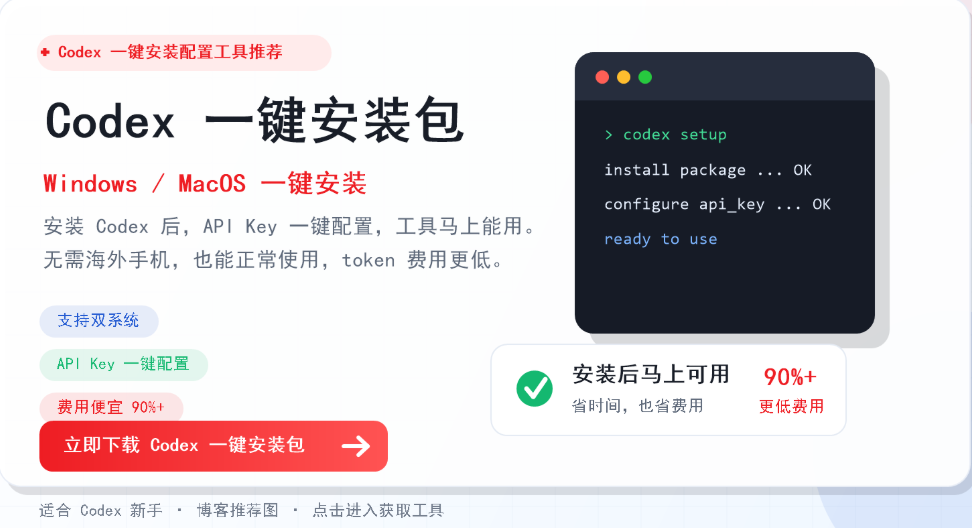
- 下载 Codex 一键安装包:如果你还没装好 Codex,或者想省去手动配置的麻烦,可以下载 Codex 一键安装包,支持 Windows 和 macOS 版本。这个安装包里还附带千聚一键配置 API Key 工具,能帮你把 Key 和接口地址自动写入 Codex 配置,省去手动改文件的操作。
- 填入配置并测试:在 Codex 支持的 API Key 或 OpenAI兼容接口配置位置,填入千聚生成的 Key,并将 Base URL 设置为千聚提供的地址,选择对应模型名,保存后即可开始调用。
配置时需要注意的 API Key、Base URL 和模型选择
在 Codex 里配置千聚 API Key 时,有三个字段需要特别留意:
- API Key:这是你的身份凭证,直接在千聚后台复制,粘贴到 Codex 的对应位置。注意不要复制多余空格。
- Base URL:这是接口地址,决定 Codex 去哪个服务器请求模型。千聚会提供统一的 Base URL 配置,直接填入即可。填错地址会导致连接失败。
- 模型名称:同一个 API Key 下可以调用多个模型,但你需要手动指定用哪个,比如某个 GPT 系列模型或某个开源模型。模型名必须与千聚后台展示的名称完全一致,大小写也要匹配。
如果你是第一次配置, 先用一个模型跑通流程,确认没问题后再按需切换。这样即使后面调用出错,也容易定位是 Key 的问题、Base URL 的问题,还是模型名写错了。
下一步怎么做
如果你已经完成 Codex 安装,下一步可以到 千聚官网 查看支持模型、购买Token并获取 API Key,再根据你的 Codex 配置方式填入对应的 Key 和接口地址。想省事的话,也可以直接下载 Codex 一键安装包,用里面的千聚一键配置工具自动完成设置,Windows 和 macOS 都能用。