Codex安装后为什么需要配置 API Key
Codex本身是一个强大的AI编程工具框架,但安装完成后并不能直接“开箱即用”聊天或生成代码。它的核心能力依赖后端的大语言模型来驱动,而这些模型通常需要通过网络接口调用。这意味着,你必须在Codex的设置里填入三个关键信息:API Key、Base URL 和 模型名称。
如果没有正确的API Key配置,Codex就没法“叫醒”背后的模型,装得再完整也只是个空壳。很多新手在这步踩坑,以为装完就万事大吉,结果一运行就报错“认证失败”或“连接超时”。所以,完成 Codex最新版本安装 后,第一件事不是写代码,而是搞定API调用渠道。
千聚AI中转站适合解决哪些接入问题
说到API Key,很多开发者第一反应是去OpenAI官网申请。但对于国内开发者而言,直接申请过程繁琐、网络不稳定,而且如果项目同时需要调用GPT、Claude、DeepSeek、Qwen等不同模型,就得管理多套Key和多个平台账单,非常麻烦。
这时候,千聚AI中转站 就是一个更实用的选择。它本质上是一个聚合API平台,把主流模型(包括OpenAI、Claude、Gemini、DeepSeek、Grok、Kimi、豆包、GLM等)都统一到一个接口下,你只需要一个Key就能调用所有模型。对于刚刚完成 Codex安装教程 的开发者来说,这直接省去了逐个平台注册、绑卡、记Key的繁琐过程。
千聚提供的 Token购买 和余额管理功能也很清晰,按量使用,适合从个人开发者到技术团队的各种场景。如果你正在找 AI中转站推荐,千聚可以作为一个值得参考的选项。
如何获取千聚 API Key 并用于 Codex 配置
操作流程其实很简单,总共四个步骤:
- 前往千聚官网注册账号:打开浏览器,访问 千聚官网,完成注册登录。
- 查看模型列表并购买Token:登录后在仪表盘查看当前支持的模型方向,根据你的需求选择合适的Token套餐购买。
- 生成API Key:在密钥管理页面创建你的 API Key,复制保存好。
- 获取Base URL:千聚的接口地址通常直接展示在开发者文档里,注意这个地址就是你要填入Codex的 Base URL配置 项。
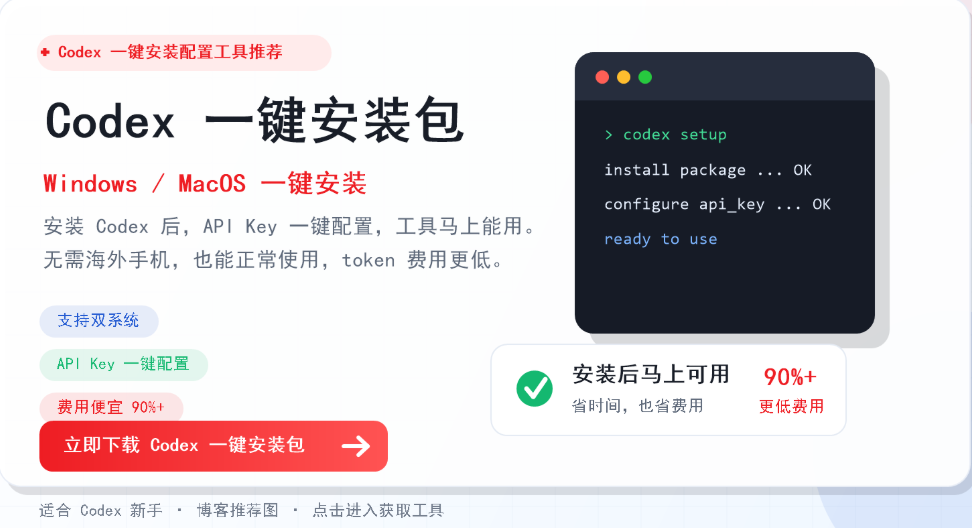
为了方便用户,千聚也提供了 Codex 一键安装包,支持Windows和MacOS版本,里面还附带了一键配置API Key的工具,省去手动找地址的麻烦。你可以直接去 这里下载。
配置时需要注意的 API Key、Base URL 和模型选择
在Codex的设置界面中,通常有专门填写 OpenAI兼容接口 的区域。按照以下信息填写即可:
| 配置项 | 填写内容 | 说明 |
|---|---|---|
| API Key | 从千聚生成的Key字符串 | 务必完整复制,不要漏字符 |
| Base URL | 千聚提供的接口地址 | 以 https:// 开头,注意 不要带多余斜杠 |
| 模型名称 | 如 gpt-4o、claude-3.5-sonnet、deepseek-chat 等 | 按照千聚文档中的命名填写 |
这里一个常见错误是:把API Key直接填在Base URL的位置,或者漏写了Base URL后缀路径。 Codex API Key配置 区域如果支持测试连接功能, 先点一下测试,确认网络和认证都通过再保存。
快速对比:自己多平台申请 vs 通过千聚统一接入
| 维度 | 多平台分别申请 | 千聚统一接入 |
|---|---|---|
| Key数量 | 多个,需要分别管理 | 一个Key搞定 |
| 接口地址 | 各不相同 | 统一的Base URL |
| 计费 | 每平台独立结算 | 统一Token余额管理 |
| 切换模型 | 改Key和地址 | 改模型名称即可 |
如果你已经完成 Codex 最新版本安装,下一步可以到千聚官网查看支持模型、购买Token并获取 API Key,再根据你的 Codex 配置方式填入对应的 Key 和接口地址。
开始配置你的 Codex
访问 千聚官网 注册账号 → 查看模型列表 → 购买Token → 生成API Key → 填入 Codex。整个过程几分钟就能完成,节省你逐个平台折腾的时间。
同时别忘了下载 Codex 一键安装包,支持Windows和MacOS,含千聚一键配置工具。