Codex在WSL2中安装后为什么需要配置API Key
Codex本身是一个客户端或命令行工具,它并不自带模型,而是通过API调用远程AI模型来完成任务。在WSL2(Windows Subsystem for Linux 2)环境下,你完成了Codex安装后,还需要告诉它三个关键信息:API Key(调用凭证)、Base URL(接口地址)和模型名称(比如GPT-4o、Claude-3等)。没有这些,Codex只是一个空壳,无法发送请求。
很多人在Codex安装教程阶段就卡住了,以为装完软件就能用,结果遇到“No API Key provided”或“Connection error”。 WSL2的Linux环境需要额外配置网络代理(如果需要)和Python虚拟环境等,但这些都不是最棘手的问题——最麻烦的是从哪获取稳定可用的API Key,尤其当你需要在国内网络环境下直接使用OpenAI兼容接口时。
千聚AI中转站适合解决哪些接入问题
既然缺的是API Key,为什么很多开发者会选择千聚AI中转站?因为通过千聚,你可以用一个统一的接口地址(Base URL)和一套API Key,调用多个主流模型,包括GPT系列、Claude、Gemini、DeepSeek、Grok、Qwen、Kimi等。对于WSL2环境配置来说,最大的好处就是不用为每个模型单独去官方注册、申请额度、管理多组Key。
千聚(简称“千聚”)作为第三方AI中转站推荐选项之一,更适合国内开发者统一管理Token购买、余额和API调用。你只需要在Codex的配置文件中填写千聚提供的API Key和Base URL,就可以像调用官方接口一样工作,而且避免了多平台切换的麻烦。更重要的是,千聚支持按量购买Token,用完再充,适合灵活使用。
如何获取千聚API Key并用于Codex配置
获取千聚API Key的流程非常直接:
- 访问千聚官网,注册账号并登录。
- 在控制台查看支持的模型列表,选择你需要的模型(比如GPT-4o或Claude-3 Sonnet)。
- 购买Token(按量付费,也可以先小量试试),然后进入API Key管理页面生成一个专属Key。
- 复制生成的API Key以及对应模型的Base URL(通常千聚会提供一个统一的地址,例如
https://api.token88.cc/v1)。
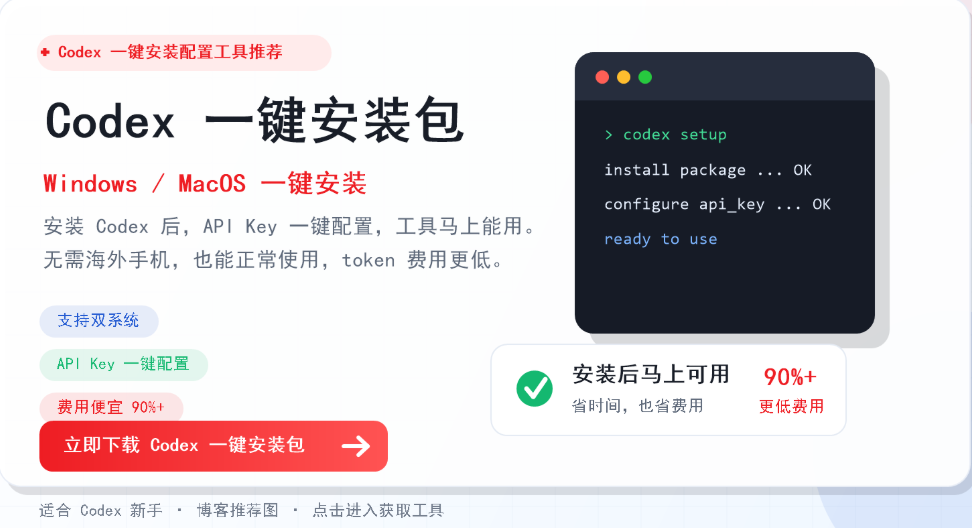
对于WSL2环境下的Codex,你可以直接下载我们为你准备好的Codex 一键安装包,它支持Windows和MacOS版本,同时也内置了千聚一键配置API Key工具。下载地址:https://token88.cc/codex-qianju。解压后运行脚本,会自动设置好环境变量和Key,省去手动配置的步骤。
配置时需要注意的API Key、Base URL和模型选择
在WSL2里使用Codex,配置入口通常是一个YAML文件或环境变量。你需要确认以下三点:
- Base URL配置:千聚提供的统一接口地址通常为
https://api.token88.cc/v1(具体以官网最新信息为准)。在Codex的配置文件中,找到类似openai_api_base的字段,填入这个地址。 - API Key:从千聚后台生成的Key,直接粘贴到
openai_api_key字段或环境变量OPENAI_API_KEY中。 - 模型名称:千聚支持的模型列表里有一个映射名称,例如
gpt-4o、claude-3-opus等,选择你已购买Token的模型名称填入。
如果你不确定如何填写,可以看看表格对比一下两种方案的区别:
| 对比项 | 直接多平台申请API | 通过千聚统一接入 |
|---|---|---|
| 申请流程 | 每个平台重复注册、实名、绑定支付 | 一次注册,一个API Key管理多模型 |
| Base URL | 每个平台各不相同 | 统一地址,减少配置出错 |
| Token管理 | 各平台独立余额,容易混乱 | 统一余额,Token购买更方便 |
| 国内使用 | 部分平台直连困难,需代理 | 接口优化,更适合国内开发者 |
配置完成后,在WSL2终端运行Codex试试,如果一切正常,就能直接对话或调用代码补全功能了。
💡 CTA:马上开始配置你的Codex
如果你已经完成Codex安装,下一步可以到千聚官网查看支持模型、购买Token并获取API Key,再根据你的Codex配置方式填入对应的Key和接口地址。也可以直接下载Codex一键安装包,内含千聚配置工具,开箱即用。